Подробнее про изготовление фотообоев на заказ смотрите здесь
Виды наружной рекламы с примерами
 Современный бизнес невозможен без разнообразной рекламы, которая способствует продвижению продуктов и услуг. Наружная реклама, или, как ее часто называют, «наружка» – это действенный способ активного развития многих отраслей бизнеса, так как является одним из наиболее действенных методов привлечения внимания. Посмотрим, какие виды наружной рекламы с примерами есть:
Типы наружной рекламы
Наружную рекламу можно разделить на два основных типа:
- Временные средства
- Стационарные конструкции
Временные средства носителей рекламных сообщений устанавливаются на время работы организации или на время праздничных и иных мероприятий. 
К временным средствам относятся:
- Так называемые носимые конструкции, которые перемещаются без помощи технических средств.
- Баннеры на сетках, которые ограждают строительные объекты.
- Рекламное оформление различных объектов на период праздничных мероприятий.
- Витринные группы – оформление витрин для проведения акций и распродаж.
Стационарные конструкции представляют собой как отдельные конструкции, которые устанавливают на отдельных участках, так и установки на крышах зданий и сооружений. Преимущество стационарных конструкций в том, что они устанавливаются на длительный период времени. Выбор носителей наружной рекламы стационарного типа представлен очень широко.
Перечислим самые востребованные:
 Объемные буквы применяются для оформления вывесок, входных групп и изготовления крышных конструкций. Широкое применение объемных букв обусловлено их относительно невысокой стоимости и вместе с тем эффектностью и эстетичным видом. Объемные буквы изготавливают из различных материалов с подсветкой или без. Световое оформление букв применяется в основном для крышных установок, а для входных групп, к примеру, бутиков в торговых центрах, достаточно ярких букв без дополнительных эффектов.
Вывеска — это один из самых известных и широко используемых видов наружной рекламы, располагается над входом в организацию и представляет собой надпись, часто с логотипом, которая транслирует название предприятия. Основные приемы в изготовлении вывесок — это использование объемных букв и открытого неона, сложных форм и объемных решений, за счет чего вывески способны привлечь внимание, как днем, так и ночью. Особый вид светодиодных вывесок — это вывески, изготовленные с применением светодиодов, имеющих долгосрочное использование.
Лайт бокс, или световые короба — это двусторонний световая конструкция, которая смешивает и рассеивает направленный свет, создавая тем самым бестеневой рисунок изображений. Располагают лайтбоксы на фасадах и стенах зданий, столбах и опорах освещения. За счет большого информационного поля и яркой подсветки, практически любая, размещенная на лайтбоксе, информация привлечет внимание.
Панель-кронштейн – особая конструкция наружной рекламы, которая устанавливается на опоры уличного освещения. Панель-кронштейны могут иметь как одну, так и две рекламные поверхности, изготавливаются методом полноцветной печати или аппликацией из пленки ПВХ, часто с применением светового оформления. Преимущество панель-кронштейнов в том, что они видны издалека и способны привлекать внимание не только пешеходов, но и водителей.
Брандмауэр или настенный щит – рекламная конструкция очень большого размера — до 250 кв. м. Брандмауэры изготавливают в виде плаката из виниловой ткани и размещают на глухой стене здания или непосредственно над зданием. Такие конструкции часто используют для повышения узнаваемости бренда, информирования широкого круга лиц о новых товарах или услугах компании, формирования положительного имиджа организации.
Крышные установки – это сложные сборные конструкции, которые чаще всего совмещают в себе несколько типов изготовления наружной рекламы – световые короба, буквы и панели, баннеры или перетяжки.
Эффективная реклама для салона красоты
 Чтобы о Вас узнали, салонам красоты, студиям загара и центрам ногтевой индустрии стоит продвигать свои услуги с помощью эффективных способов рекламы. Это заметно скажется на ваших доходах. Наиболее эффективным средством рекламы салона красоты считается подача рекламы на одних и тех же каналах, где размещаются ваши конкуренты.
Тем более, если Вы только открылись и делаете первые шаги в индустрии красоты. Такой способ имеет все шансы увеличить воздействие на ваших потенциальных клиентов. Но всегда помните золотое правило успеха маркетинга – лучший результат достигается только благодаря сочетанию сразу нескольких способов рекламы одновременно.
НАРУЖНАЯ РЕКЛАМА
Внешность в красоте имеет большое значение. Привлекать клиентов с помощью наружной рекламы — это очень эффективный метод. Объемные буквы на вашей вывеске, выполненные при помощи световых коробов, как нельзя лучше подойдут для вашего салона красоты.
РЕКЛАМА В ИЗДАТЕЛЬСТВАХ МАССОВОЙ ПЕЧАТИ
 Есть еще один эффективный способ рекламы своего предприятия – размещение купонов в газетах и журналах. Специализированные журналы отрезных купонов можно вложить в воскресные выпуски газет или разнести с почтой. В них содержатся страницы с купонами от местных рекламодателей. Подобные журналы имеют свой эффект благодаря частоте своего выпуска.
Их купоны можно сравнить с дисконтными картами, которые выдаются постоянным клиентам салонов. Достаточно предоставить скидку на базовые услуги, необходимые людям каждый месяц и указать сроки окончания акции. При систематическом размещении таких отрезных купонов в журналах, Вы привлечете большую массу клиентов своим постоянством.
Ваше название будет оставаться в памяти у читателей, что нельзя не назвать эффективным способом рекламы. Контролируйте количество полученных купонов, так Вы сможете отследить прибыльность от вложения средств в объявления.
РАЗМЕЩЕНИЕ РЕКЛАМЫ НА «ЖЕЛТЫХ СТРАНИЦАХ»
Эффективность справочников, подобных «Желтым страницам» увеличивают количество продаж и базу клиентов. Это объясняется массовой доступностью. Такое издательство все еще остается популярным у многих покупателей. Увеличить воздействие на покупателя можно, поместив свое объявление в нескольких рубриках.
В содержании объявления поместите схему проезда на карте. Это подкупает людей, еще больше привлекая к Вам внимание. Размещать о себе информацию следует и в печатном издании справочника и в онлайн версии для интернета. Реклама через интернет все больше становится популярной.
РЕКЛАМА НА РАДИО
 Один из самых эффективных методов рекламы для салона красоты – это радио. Все очень просто. Ваша аудитория – в основном женщины. Они любят посещать салоны красоты и центры ногтевого сервиса.
Ваша цель – привлечение клиенток возрастом от 35 лет и старше, так как их доходы высоки и стабильны. Вам нужно выявить именно те радиостанции, слушателями которых являются ваши потенциальные клиентки.
У Вас даже отпадает необходимость в создании собственного сайта вашего салона. В последнее время все радиостанции стали транслировать коммерческие объявления в сети он-лайн. Услышав рекламу о Вас по радио, люди захотят посетить веб-сайт вашей компании. Достаточно несколько раз подряд повторить ваше название в эфире, чтобы Вы запомнились всей аудитории слушателей, а Вы стали узнаваемым для всех брендом.
РАЗМЕЩЕНИЕ РЕКЛАМЫ НА ПРОСТОРАХ СОЦИАЛЬНЫХ СЕТЕЙ
Еще одним эффективным местом для размещения вашей рекламы можно назвать социальные сети, так как их популярность растет изо дня в день. Социальными сетями можно обозначить такие сайты как Мой мир, Twitter, Facebook и Myspace. Вы даже можете создать свой блог, посвященный вашей фирме, где можно размещать статьи с рекомендациями по уходу за внешностью, раскрывая, таким образом, секреты красоты для своих клиентов.
По цепочке, Вы будете расширять круг своих читателей, подписавшихся на Ваш блог. В помощь по созданию сайта для блога, воспользуйтесь сайтом wordpress.com или подобный этому. В нем есть возможность заводить блог в таких поисковых системах, как Google и Yahoo.
Будьте осторожны! ОРУДУЮТ МОШЕННИКИ!
За последнее время было выявлено большое количество сигналов о том, что в городе Москва появились мошенники. Они представлялись в роли рекламщиков или под видом рекламного агентства.
Вывеска «Режим работы» и ее особенности изготовления
Ассортимент наружной рекламы в настоящее время просто огромен. Это и реклама на транспорте, лайтбокс и панель-кронштейн, брандмауэр и призмавижн (prismavision), рекламные растяжки и щиты, крышные установки и различные вывески.
Читать далее «Вывеска «Режим работы» и ее особенности изготовления»
Наклейки на холодильник
Наклейки на холодильник могут заменить обычные магниты, они не перегружают поверхность, они позволяют Вам преобразовать вид Вашего источника пищи. Наклейки могут быть с различными рисунками — от арта до фотографий Вас, Вашей семьи, друзей, машины и т.п.
Наклейки на холодильник могут создать особый дизайн как для бытовой техники так и для помещения, в котором она установлена.
Вы заказываете печать наклеек по Вашему индивидуальному дизайну (или присылаете необходимую картинку или аппликацию) и получаете выражение Вашей индивидуальности! Кухня становится более стильной и более привлекательной.
Наклейки на холодильник – это различные цветовые решения, формы и размеры. Кому-то подойдут черно-белые наклейки, а кому-то понравится цвет.
Нет макета? Не проблема — можете заказать дополнительный дизайн здесь же в компании.
Материал пленки — винил, используется плоттерная резка.
Вы можете выбрать:
- матовую или глянцевую наклейку
- цвет наклейки (для одноцветных аппликаций)
- наклейку с ламинацией (обеспечивает долговечность) и без
- указать свои размеры наклейки
Таблички «ПОЖАРНЫЕ»
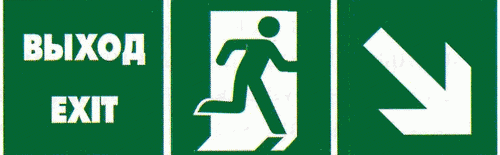 Являясь владельцем большого здания – скопления людей, Вы обязаны знать, что такое «пожарные» таблички. Если так вышло, что Вы не знаете, что это такое — Вы обязательно замечали таблички «Звонить 01 при пожаре», «Курение запрещено» и «Выход», это и есть так сказать «пожарные» знаки.
Как установить пружину в клик-рамку?
- Клик фрейм рамки – описание рамки
Очень часто в процессе эксплуатации приходится сталкиваться с заменой пружин или её выскакиванием из паза. Это происходит по многим причинам:
1. Это усталость металла со временем.
2. Слишком резкое открытие створки.
3. Изначально могли неправильно установить пружинку на производстве.
Что в этих случаях делать?
Ответ простой! Нужно самостоятельно заменить выпавшую пружину или поставить её на место. В этой статье мы детально с фотографиями разберем как поставить прямоугольную пружину на место в клик рамке.
Что такое пружина в клик рамке.
В клик рамке пружиной является полоска каленой стали размером 22*26 мм., они аккуратно порезаны, но нужно быть внимательными, что бы не пораниться об острые края пружины.
Как установить пружину в рамку.
1. Вот внешний вид правильно установленной пружины в алюминиевом клик профиле.

2. Пружина выскочила и её требуется поставить на место. Берем её аккуратно двумя пальцами и заводим в паз нижнего профиля, как показано на фотографии ниже.

3. Пальцами двух рук аккуратно вдавливаем пружину под верхний створчатый профиль клик рамки для плаката.
Очень важный момент: пружинка должна встать на правильное место в профиле. Для этого при вдавливании нужно добиться одного щелчка пружины. Давление пальцами регулировать таким образом, что бы пружинка встала при первом щелчке. Считается, если второй щелчок пружинкой, то это уже неправильно положение и пружинка может выскакивать из своей позиции.

4. И последним пунктом является проверка установки пружинки. Для этого проведите пальцем и убедитесь, что пружинка встала без перекосов. Если не получилось с первого раза, не отчаивайтесь, а попробуйте снова.